📱 آموزش عضویت و فعالسازی سیستم نوبتدهی آنلاین نوبتا
در کمتر از 5 دقیقه، پنل نوبتدهی حرفهای خود را فعال کنید و از امروز نوبتهای آنلاین بگیرید
ورود به صفحه دریافت سیستم نوبت دهی
ابتدا وارد سایت نوبتا به آدرس https://nobata.app شوید.
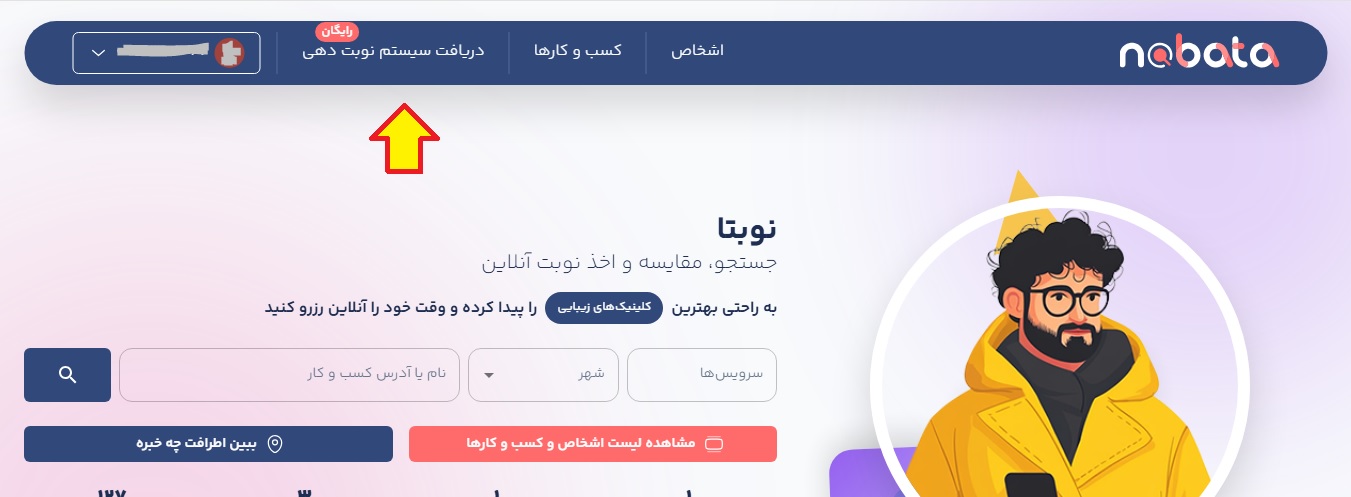
اگر با کامپیوتر هستید در نوار بالا گزینه "دریافت سیستم نوبت دهی" را بزنید
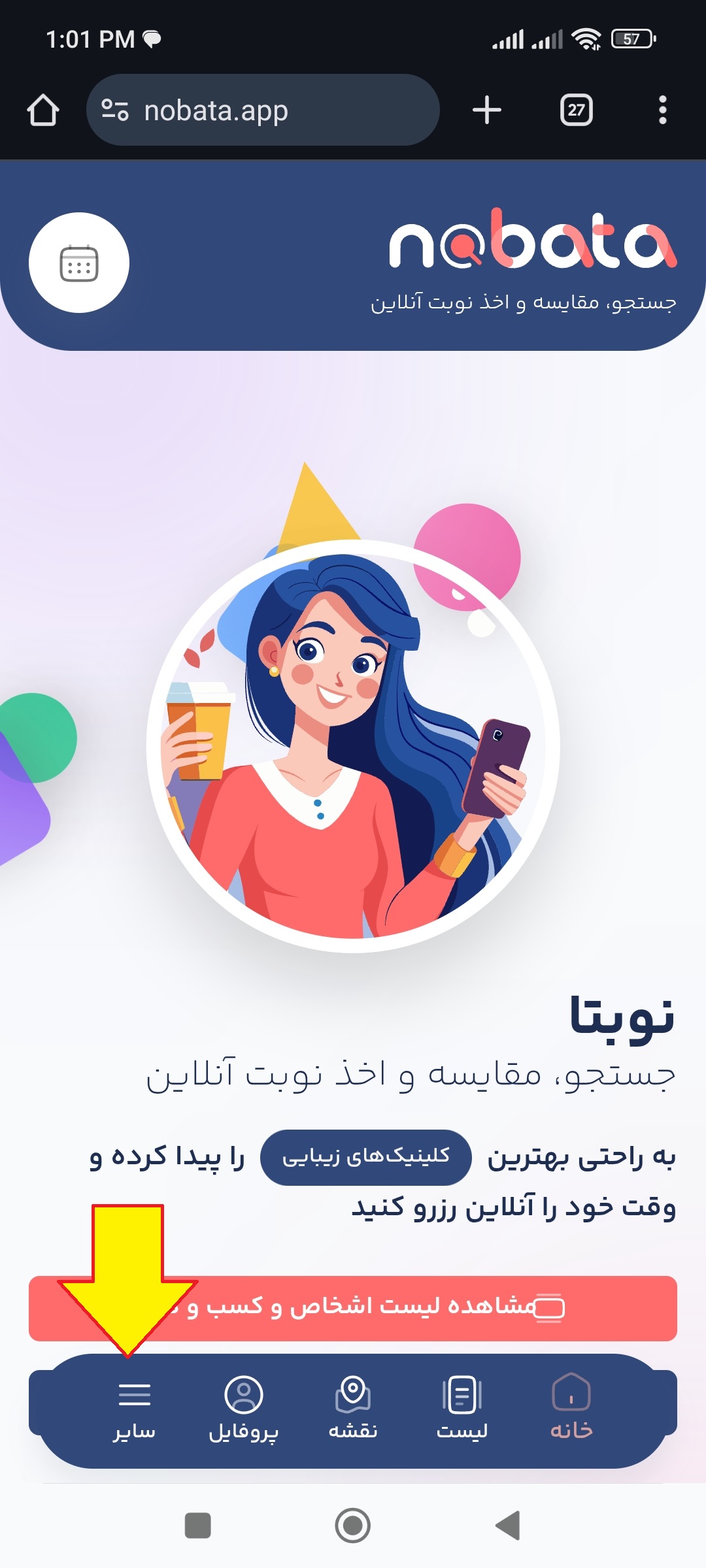
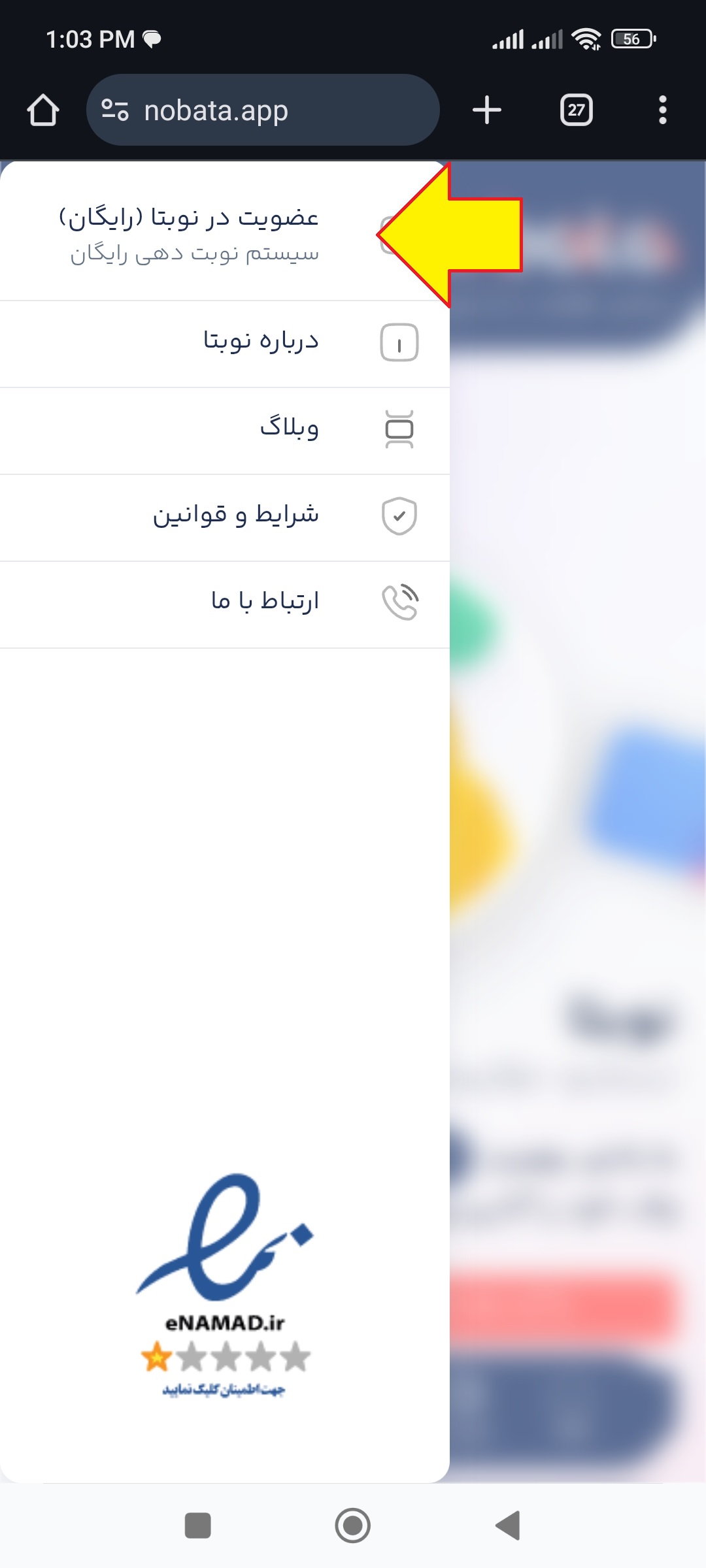
اگر با موبایل هستید گزینه "سایر" را نوار پایین بزنید سپس گزینه "دریافت سیستم نوبت دهی" را بزنید.
در این صفحه گزینه "ثبت نام رایگان و دریافت پنل" را بزنید
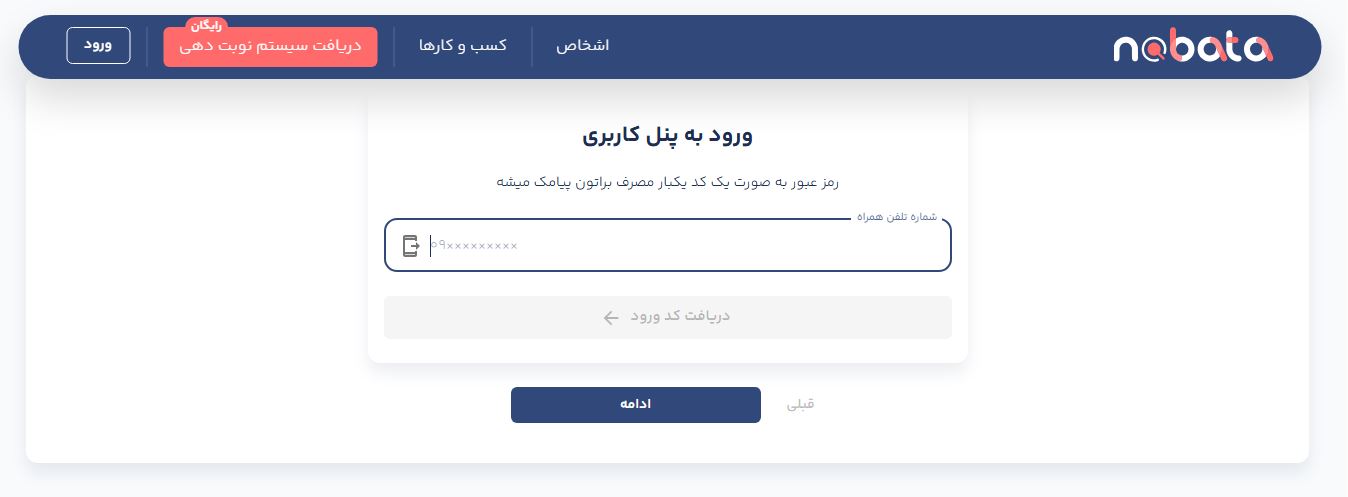
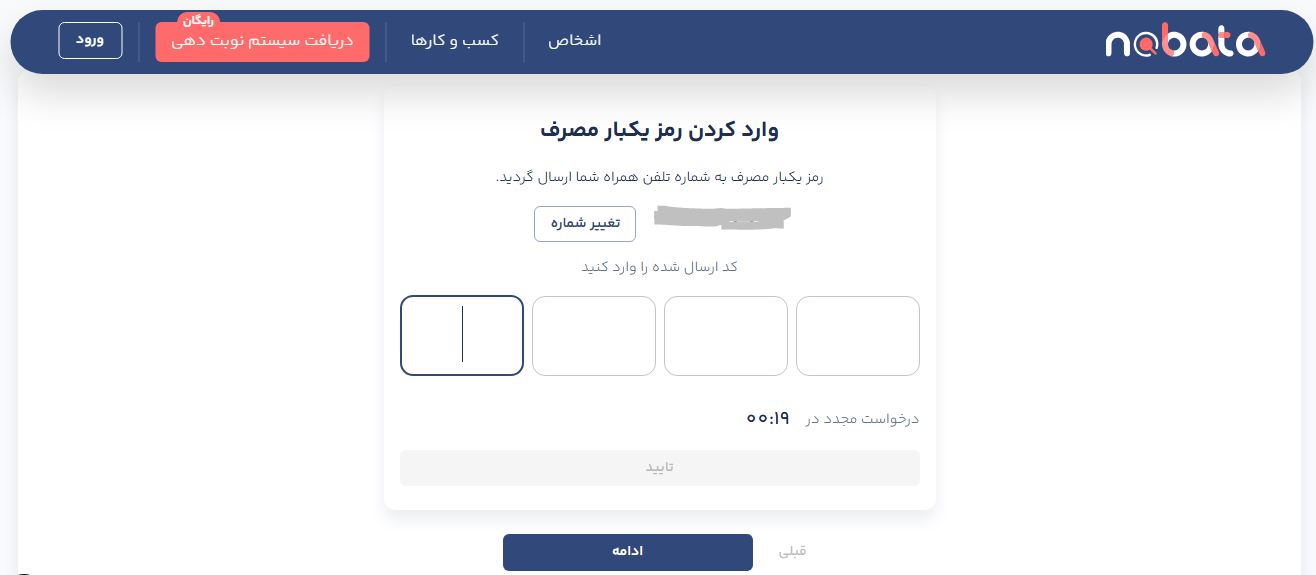
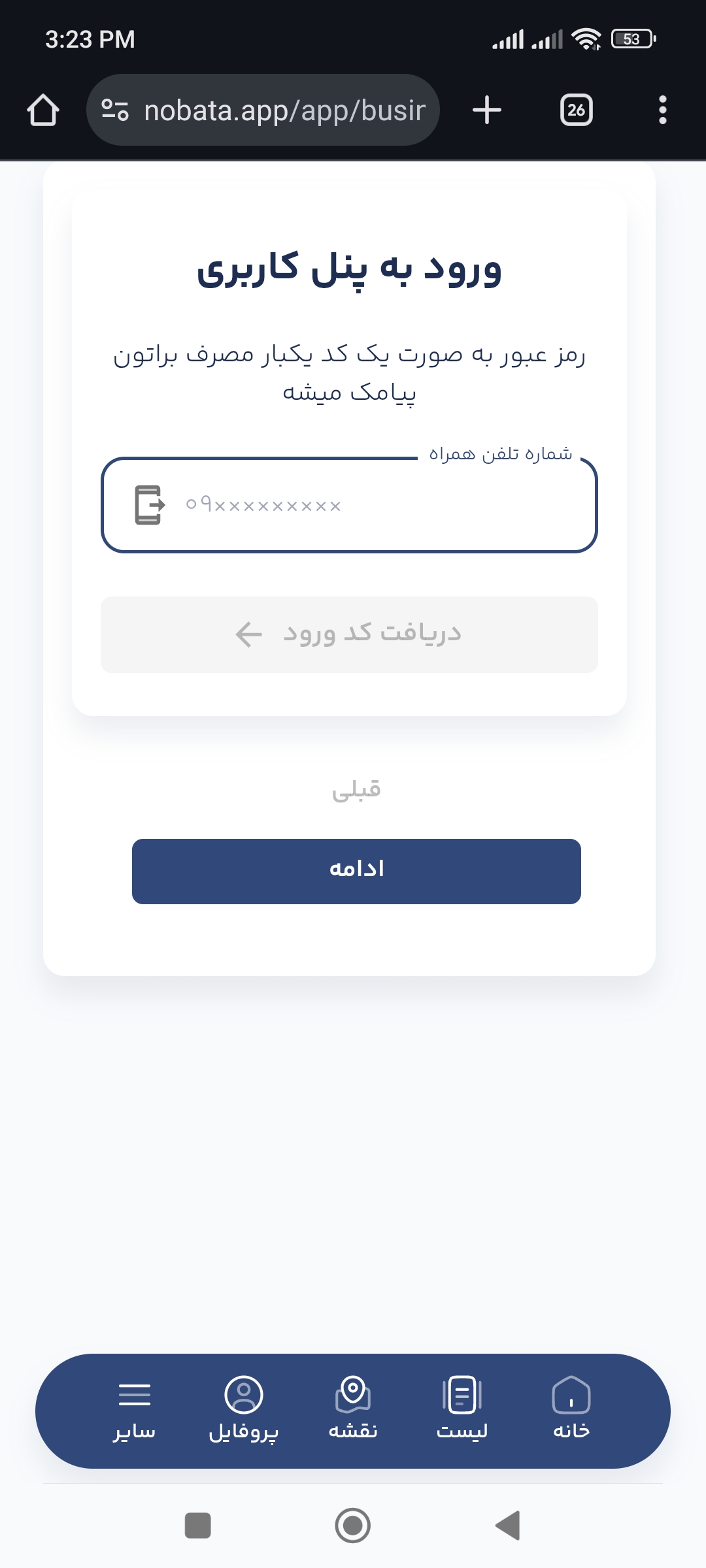
اولین مرحله در صورتی که قبلاً با شماره موبایل تان وارد نشده اید، ورود با کمک شماره موبایل می باشد
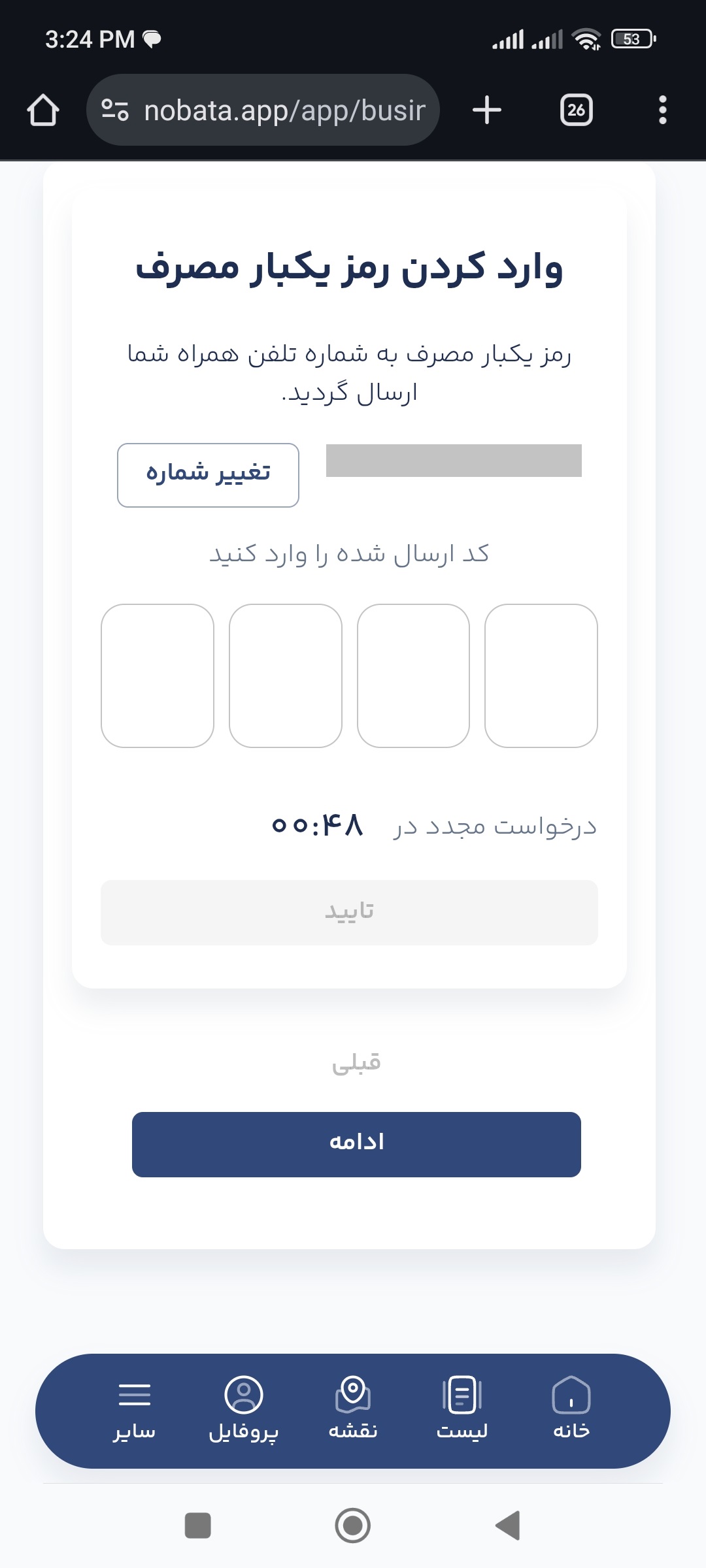
رمز عبور یکبار مصرف که یک کد 4 رقمی است برای شما پیامک می شود.
سعی کنید اعداد را همیشه با حروف انگلیسی وارد کنید همچنین شماره موبایل با 09 آغاز شود.
توجه: پنل نوبت دهی بر روی این شماره موبایل فعال می گردد.
اگر قبلاً وارد شده باشید به مرحله بعد می روید و این مرحله را نمی بینید.
در این مرحله نام صفحه را مشخص می کنید.
از نام و نام خانوادگی یا نامی تخصصی شما یا نام کسب و کار شما که با آن مشهور هستید استفاده نمایید.
عنوان اصلی صفحه اختصاصی شما برای نمایش دیگران می باشد.
حروف با فارسی باشد و از قرار دادن علائم خاص خودداری نمایید.
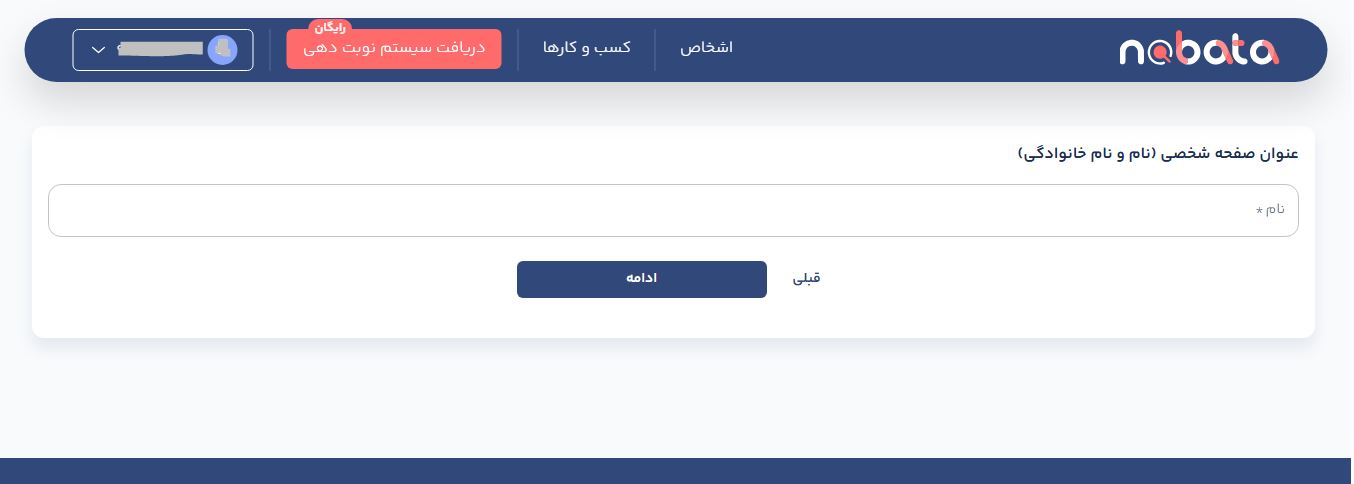
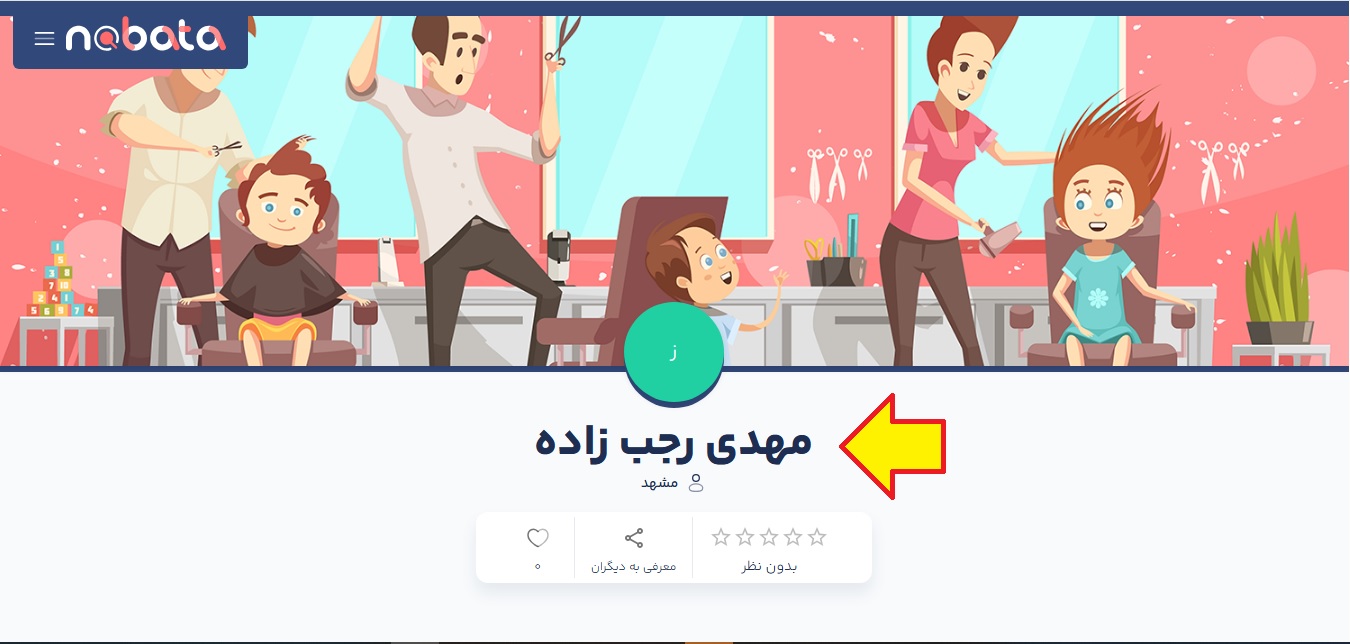 محل نمایش نام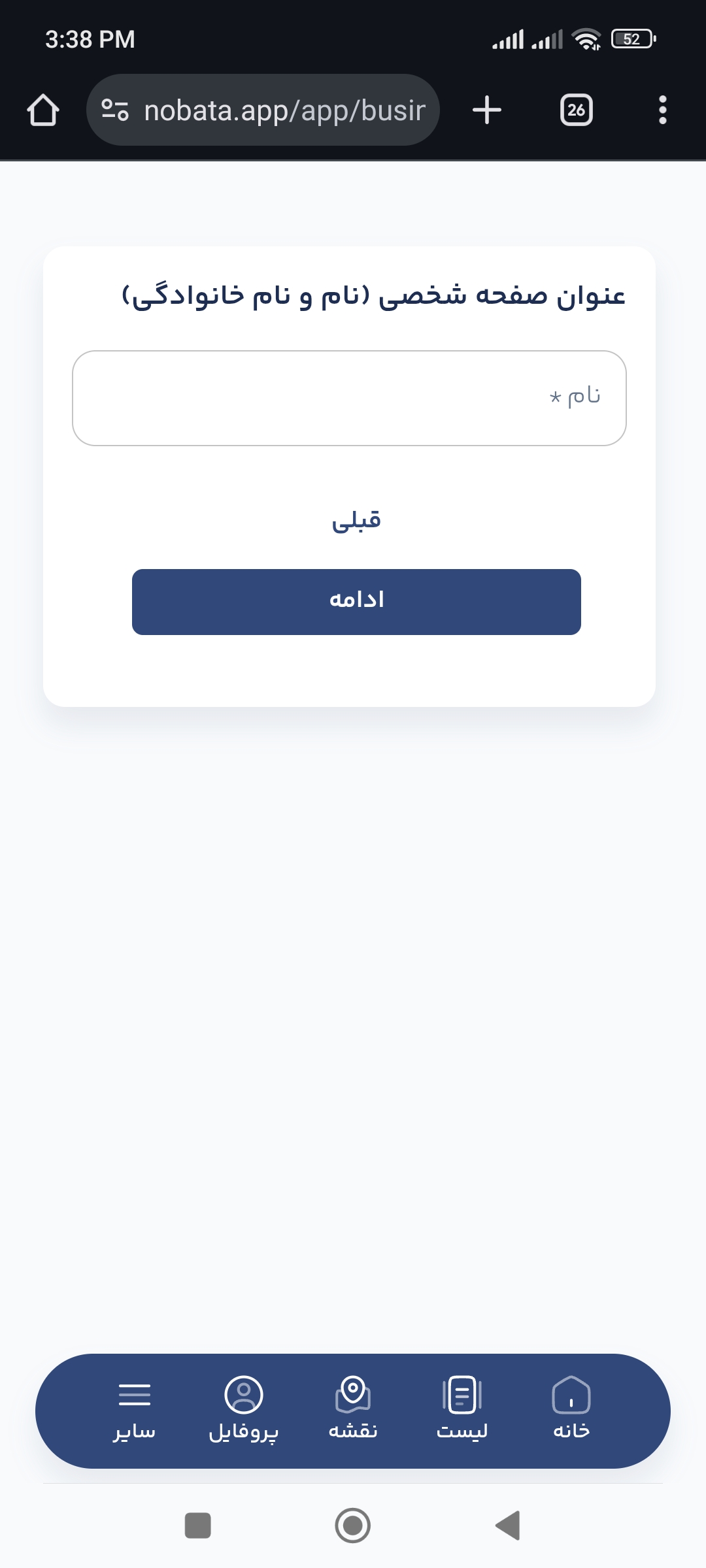
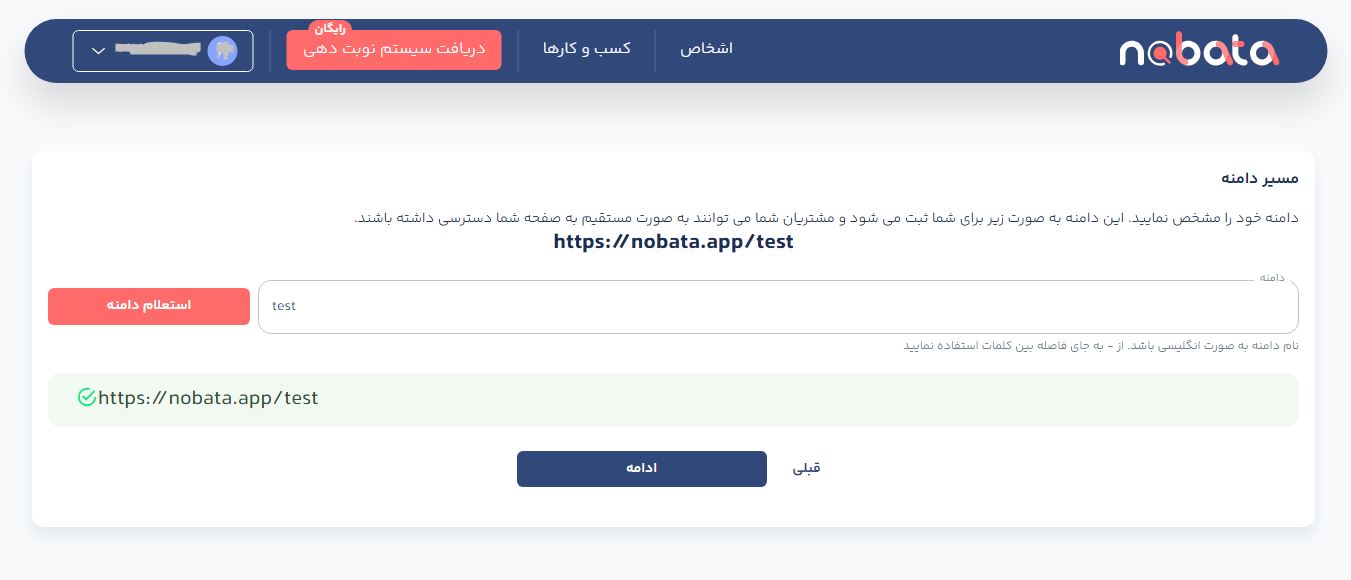
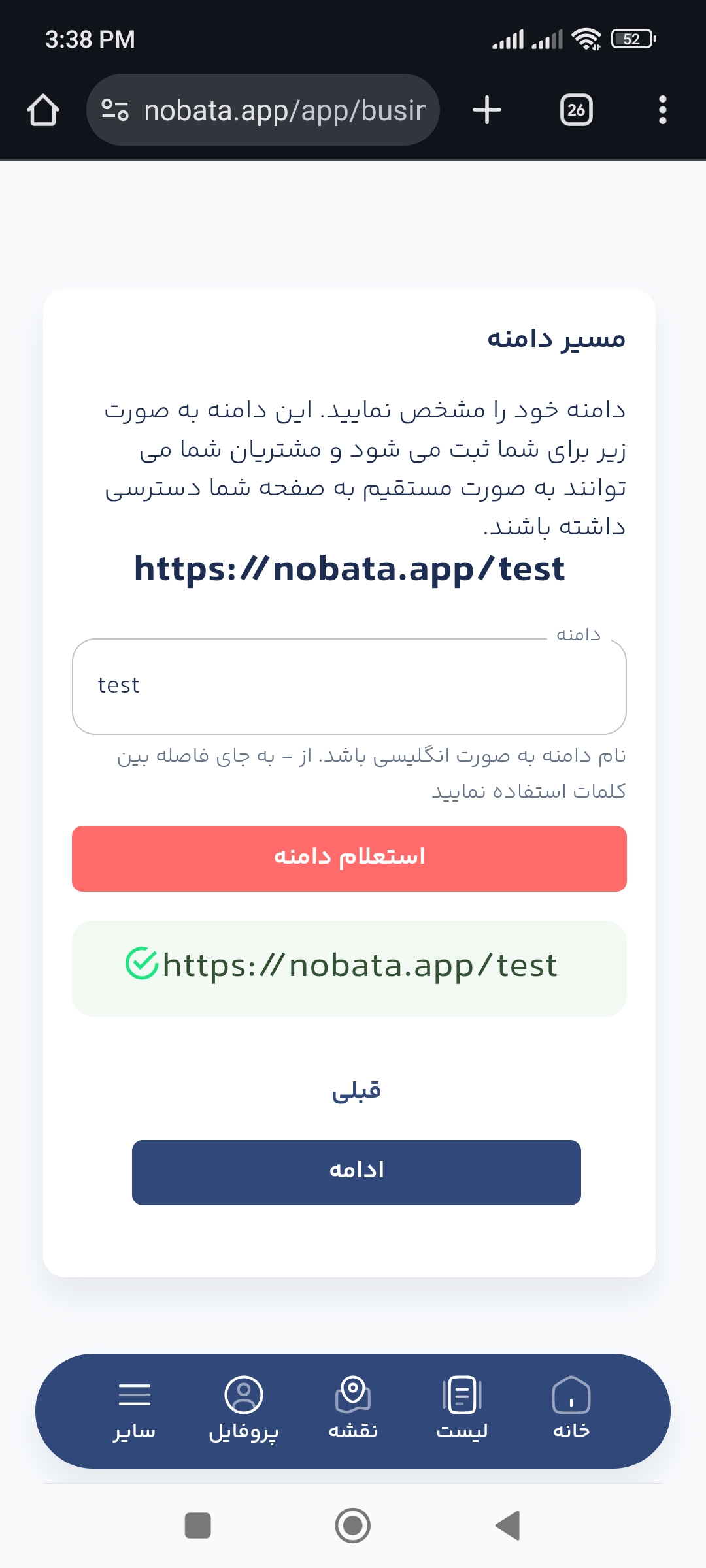
صفحه شخصی شما در سایت دارای یک دامنه یا مسیر دسترسی هست که می توانید این مسیر را به مشتریان خود جهت نوبت دهی و وارد شدن مستقیم به صفحه اختصاصی شما بدهید.
از حروف انگلیسی فقط استفاده کنید و به جای فاصله از خط تیره - استفاده کنید.
بعد از وارد کردن دامنه گزینه استعلام دامنه را بزنید در صورت آزاد بودن می توانید به مرحله بعد بروید.
در واقع این مسیر همان لینک صفحه اختصاصی شما است.
💡 نکته مهم:
حتماً با حروف انگلیسی وارد کنید و علائم خاص توش نگذارید و فاصله هم حذف کنید و به جای فاصله - بگذارید
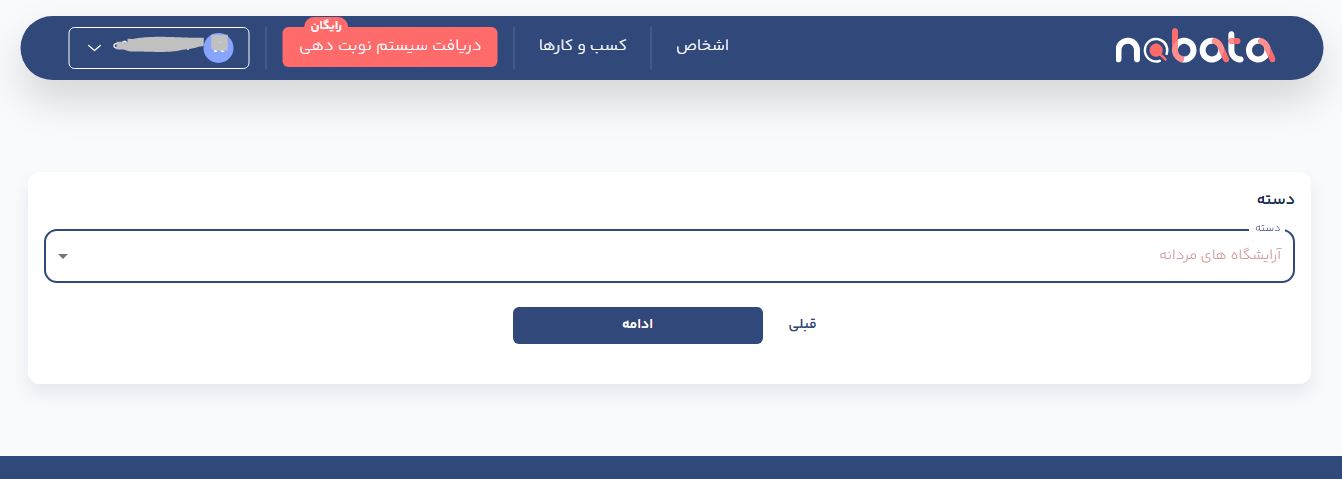
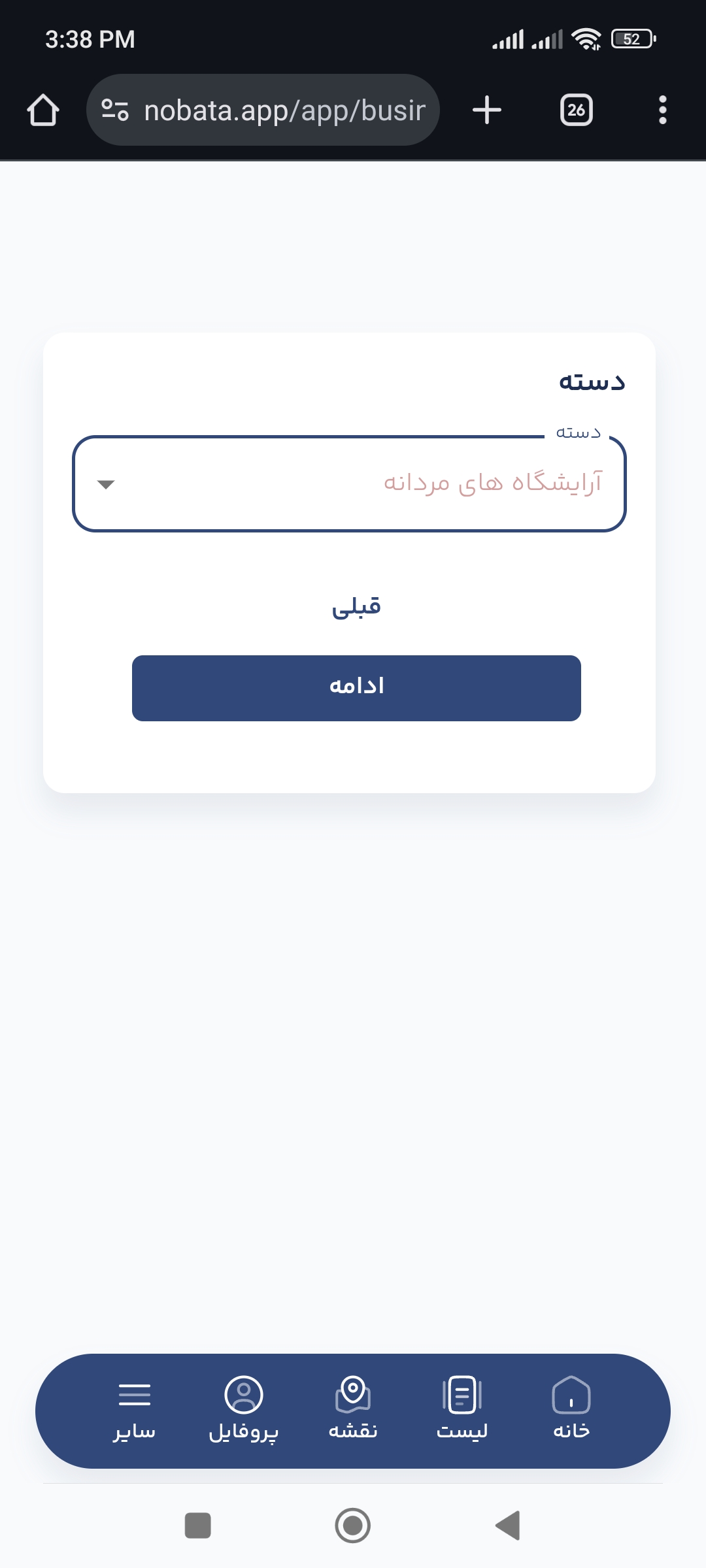
در این مرحله کافیست دسته ی مربوط به فعالیت خود را انتخاب کنید.
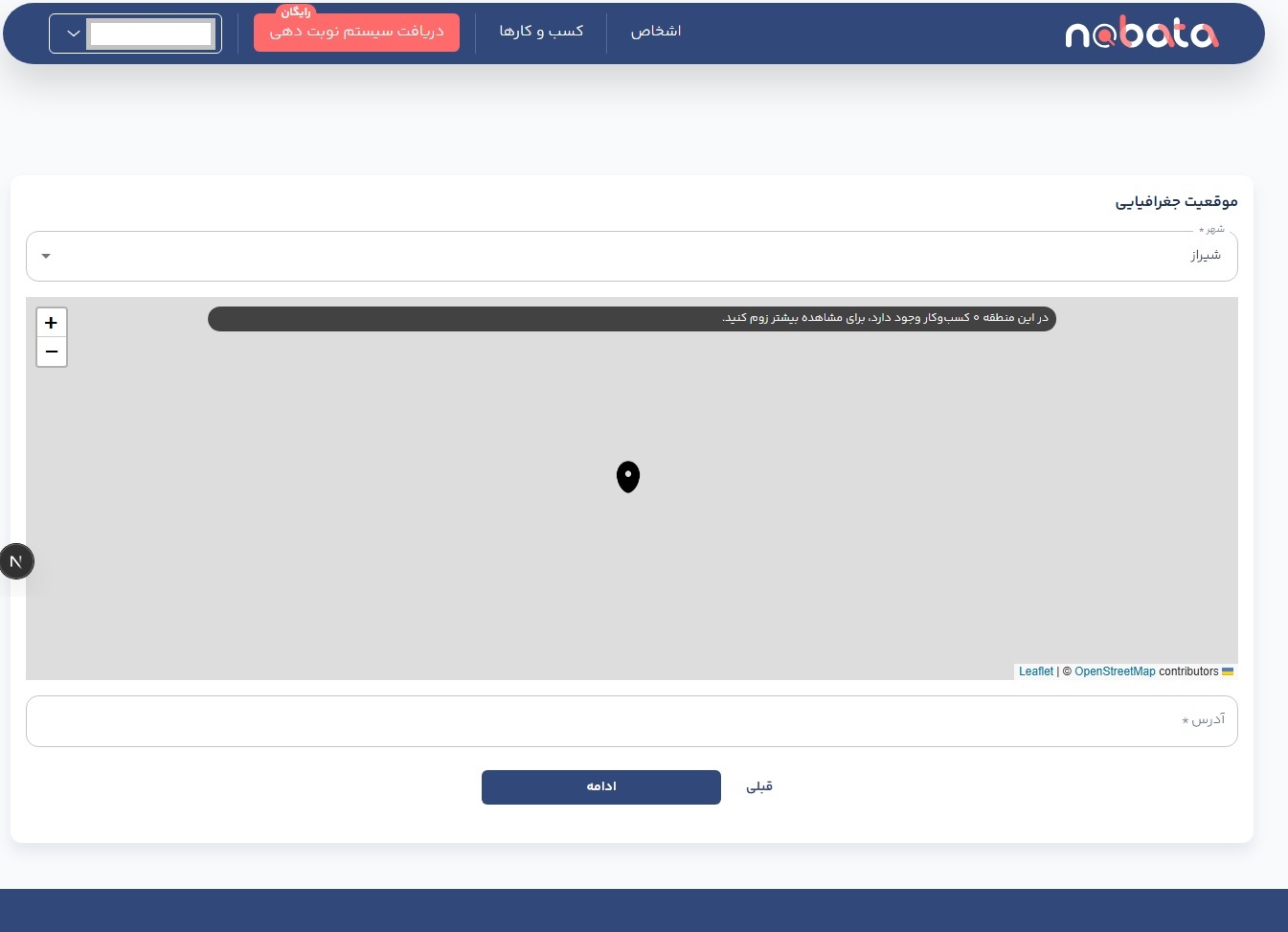
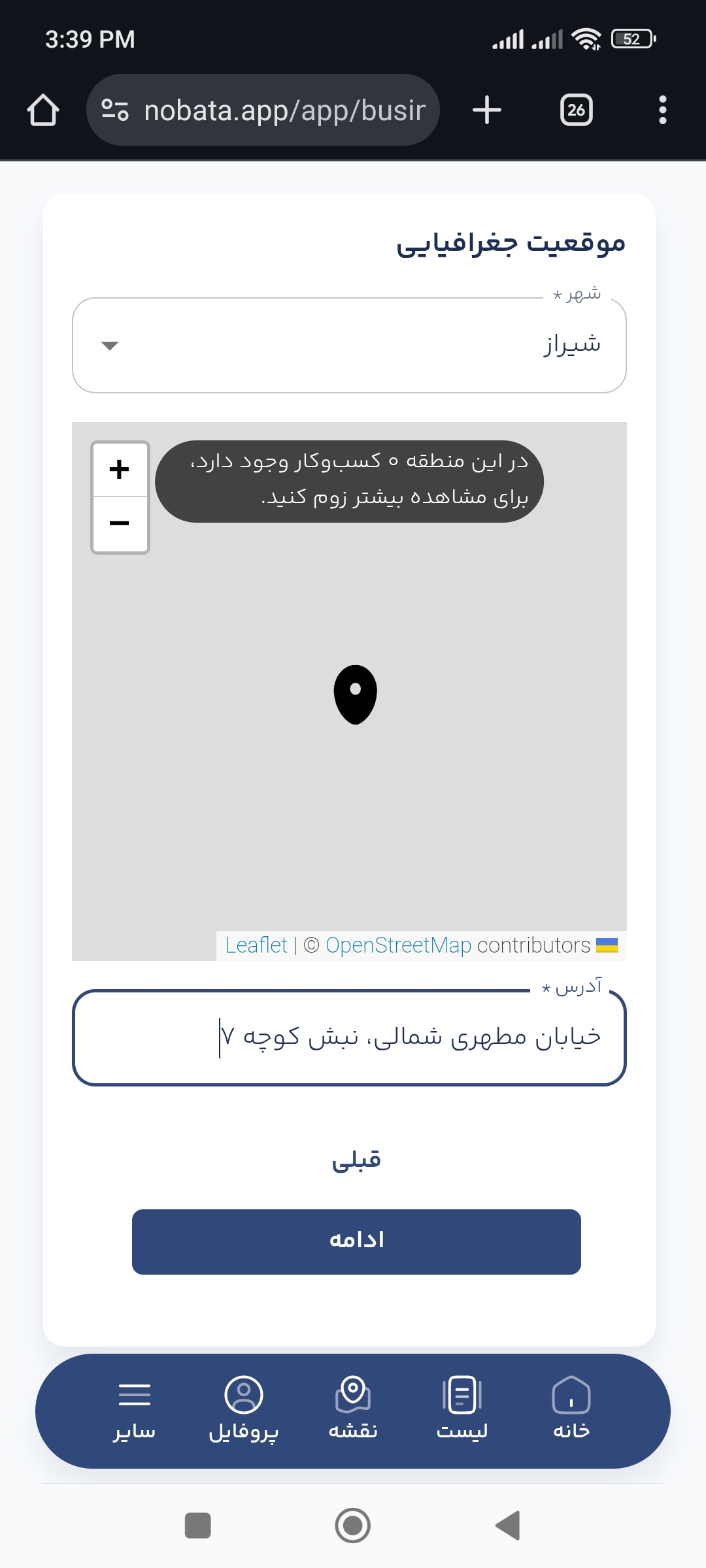
در این مرحله سه مولفه ی مربوط به ادرس شامل، شهر، موقعیت روی نقشه و آدرس را مشخص می کنید.
این موارد به ترتیب و با وارد کردن هر کدام به صفحه اضافه می شود.
روی نقشه از دکمه + و - می توانید برای زوم بیشتر یا کمتر روی نقشه استفاده کنید.
با کلیک روی نقشه علامت مکان سیاه رنگی ظاهر می شود که نشان دهنده موقعیت شما روی نقشه باشد.
ممکن است به دلیل شرایط اینترنت و محدودیت ها نقشه لود نشود. در این صورت مکان فرضی را بزنید تا بعد از رفع محدودیت های اینترنت مکان صحیح را انتخاب کنید.
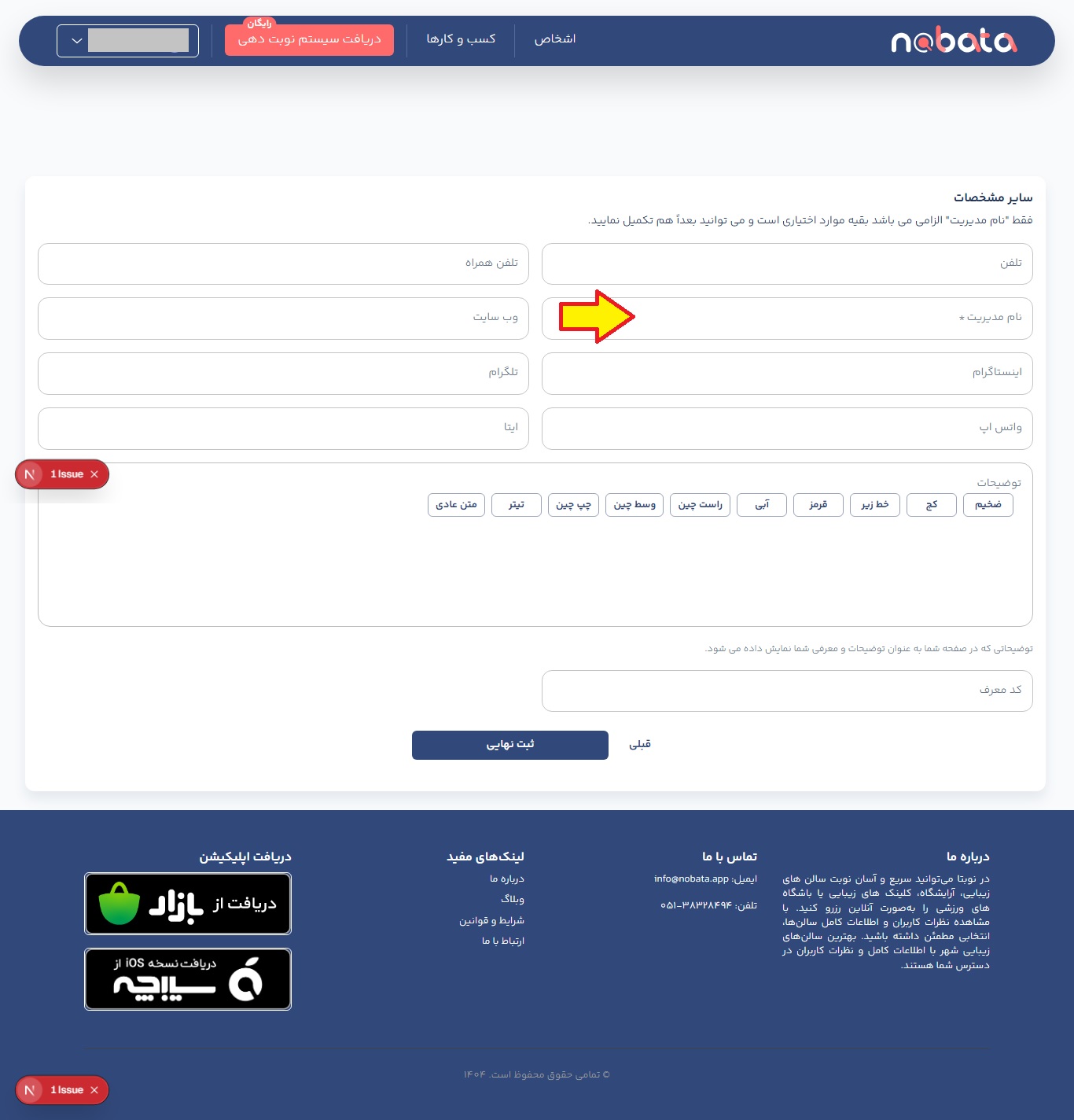
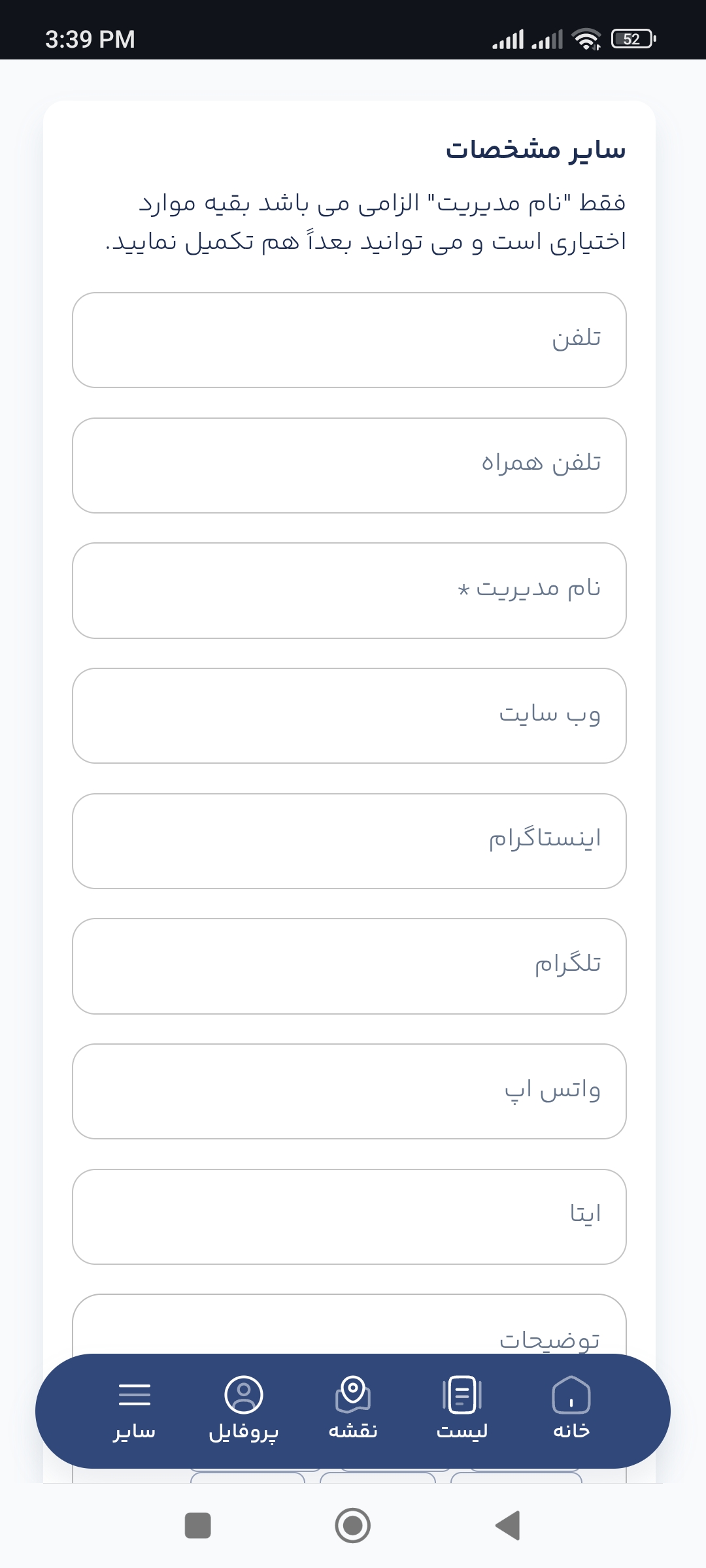
در مرحله آخر ثبت نام، اطلاعات کلی که در صفحه اختصاصی شما برای سایرین نمایش داده می شود را می توانید مشخص نمایید.
تمامی اطلاعات اختیاری است و می توانید بعدا هم اضافه یا ویرایش نمایید.
تنها فیلد نام مدیریت در این بخش الزامی است و باید حتماً پر شود.
برای اینکه مشتریان بتوانند از صفحه اختصاصی شما با شما تماس بگیرند فیلد تلفن یا موبایل را وارد نمایید.
در پایین این صفحه فیلدی تحت عنوان کد معرف وجود دارد. در صورتی که معرف دارید کدش را وارد نمایید.
💡 نکته مهم:
با زدن گزینه "ثبت نهایی" پنل نوبت دهی رایگان شما ثبت، فعال و قابل دسترس می شود. تنظیمات مربوط به فعالسازی نوبت دهی آنلاین در پنل نوبت دهی قرار دارند. وارد کردن کد معرف در همین مرحله انجام می شود.
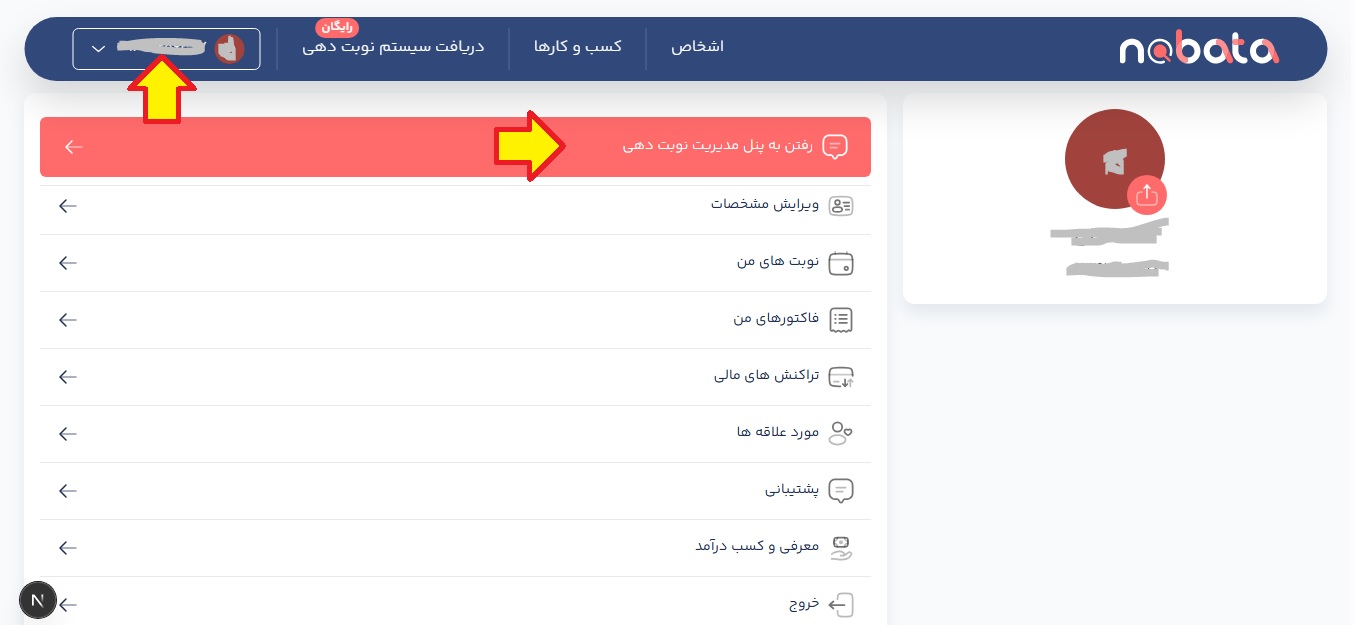
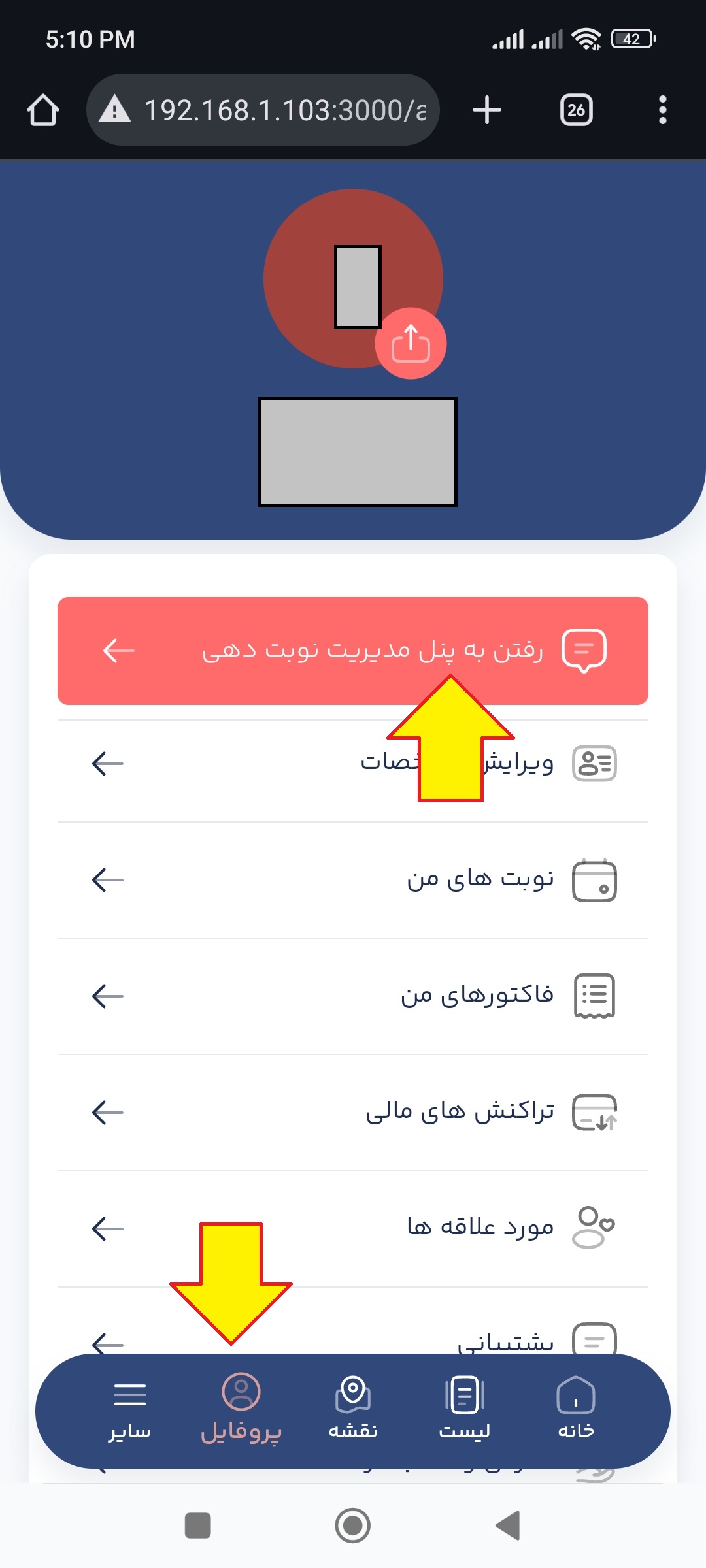
بعد از ثبت نهایی فرایند عضویت، یک گزینه تحت عنوان رفتن به پنل مدیریت نوبت دهی در منوی کاربری شما اضافه می شود که با انتخاب ان به پنل نوبت دهی هدایت می شوید.
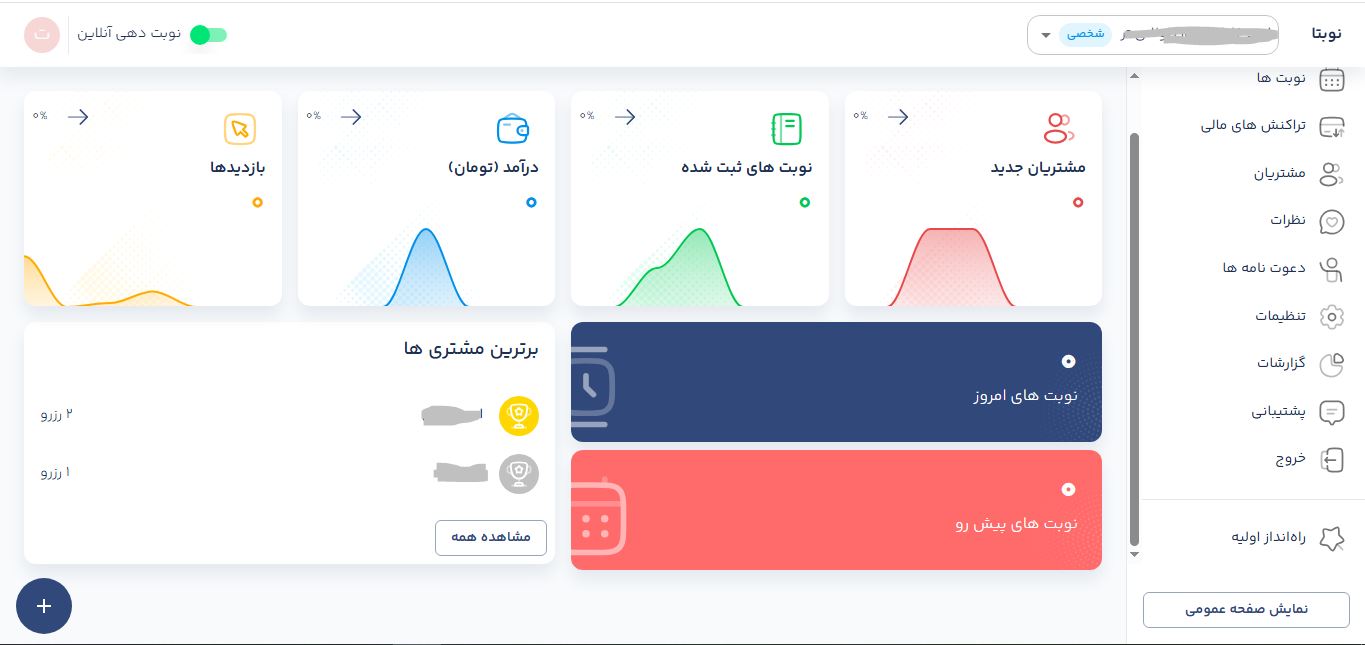
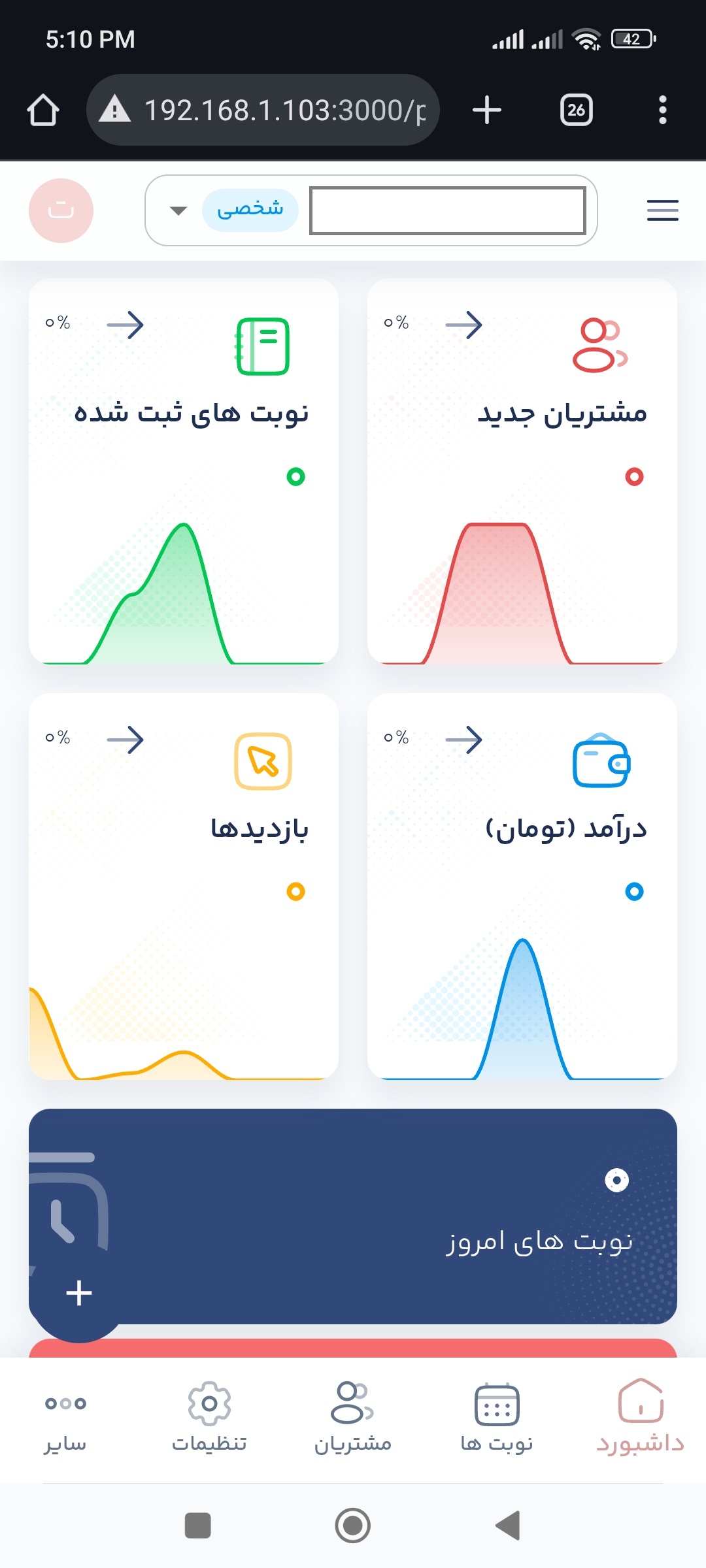
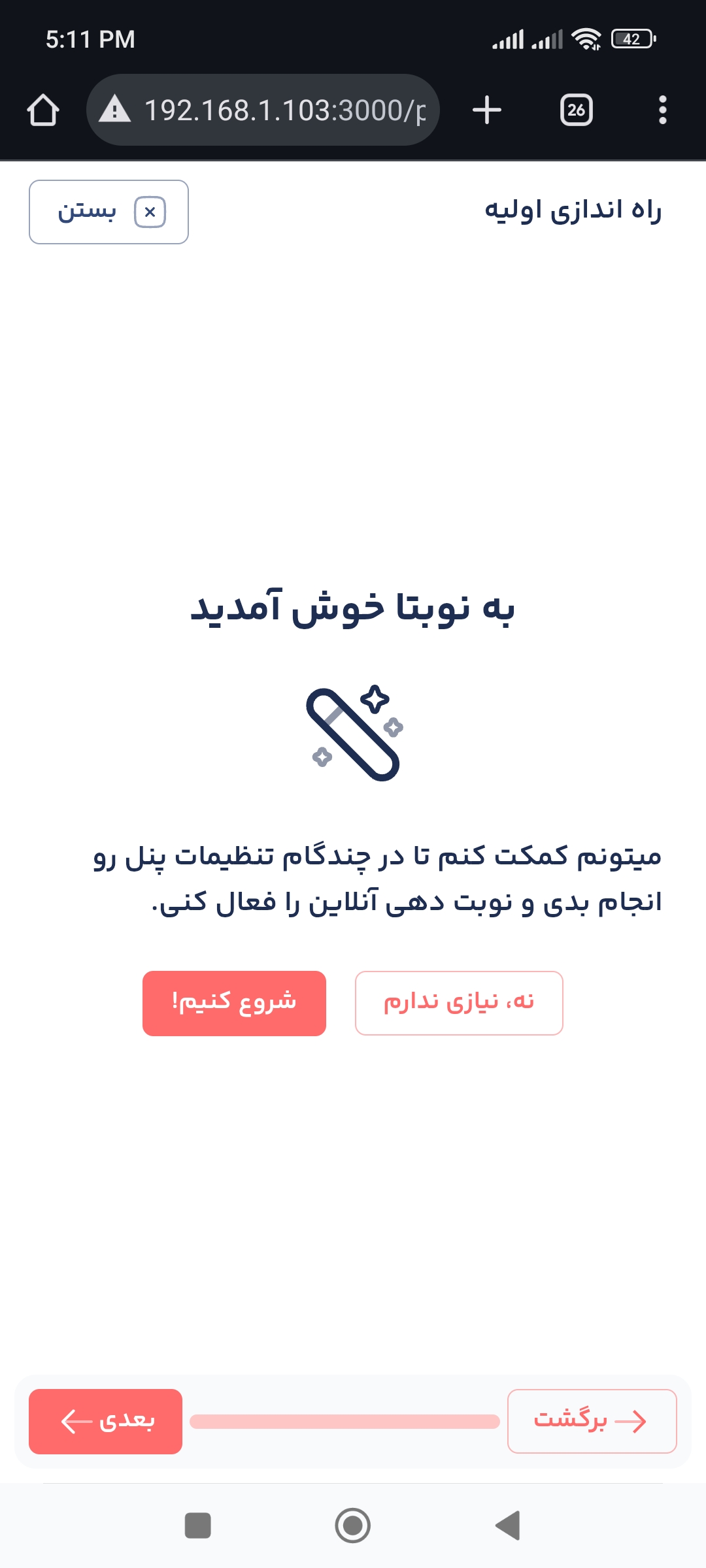
در پنل نوبت دهی وقتی برای بار اول وارد می شوید پنجره ای تحت عنوان راه انداز اولیه باز می شود که مراحل راه اندازی نوبت دهی آنلاین و تنظیمات در 4 گام برای شما برای سادگی اورده می شود
در صورت باز نشدن این صفحه یا بستن آن می توانید این گزینه را در پایین منوی پنل مجددا انتخاب کنید.
تمامی مراحل راه انداز اولیه در بخش تنظیمات وجود دارد و می تواند هر زمان به آنها مراجعه کرد و این راه انداز برای سادگی به صورت مرحله به مرحله برای شما اماده شده است.
💡 نکته مهم:
پنل نوبت دهی مشاهده شده، پنل اشخاص می باشد در پنل کسب و کار گزینه ها وجود ندارد و فقط تنظیمات و دعوت نامه ها وجود دارد.
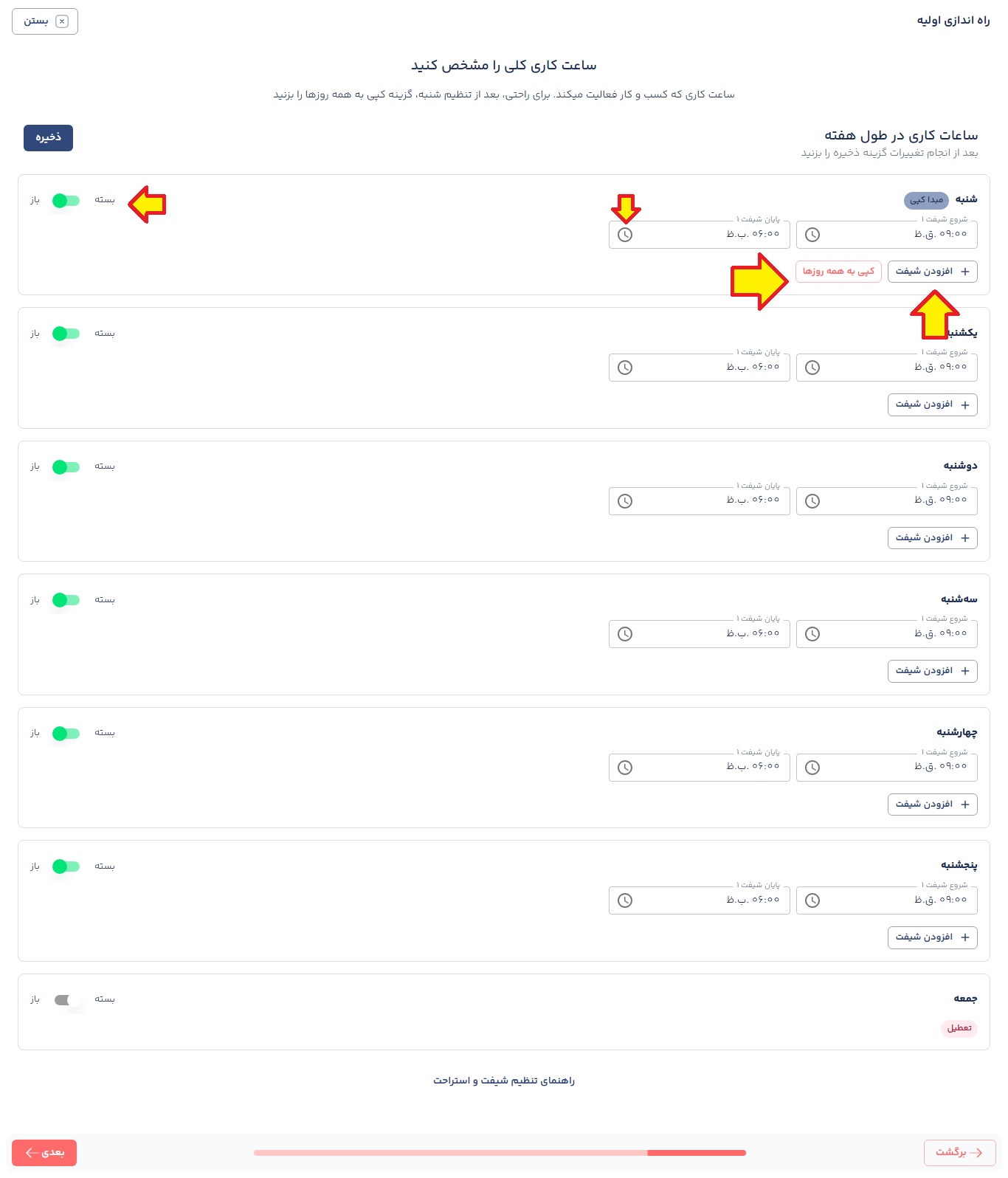
در اولین مرحله راه انداز اولیه ساعات کاری شما در طول هفته مشخص می شود
در صورتی که بیشتر روزهای هفته ی شما یکسان است با تعیین روز شنبه می توانید از طریق گزینه کپی به بقیه روزها تنظیمات شنبه را به بقیه روزها (به جز جمعه) کپی نمایید.
در صورتی که بار در روز فعالیت میکنید مثلاً صبح و عصر به ازای هر کدام یک شیفت مشخص نمایید. می توانید 2 یا بیشتر شیفت تعیین کنید.
در صورتی که روزی تعطیل هستید می توانید از طریق گزینه بسته/باز آن روز را بسته نگه دارید.
با کمک ایکون ساعت می توانید از ابزار انتخاب ساعت نیز استفاده کنید.
در هنگام تنظیم ساعت ب ض یعنی بعد از ظهر و ق ض یعنی قبل از ظهر
در صورت که روز خاصی از ماه بر اساس تاریخ میخواهید تعطیل کنید از منوی تنظیمات بخش تعطیلات می توانید روزهای خاص را تعطیل کنید.
 تنظیم ساعات کاری در طول هفته
💡 نکته مهم:
روزهایی و ساعات های قابل رزرو از ساعات کاری شما مشخص می شوند.
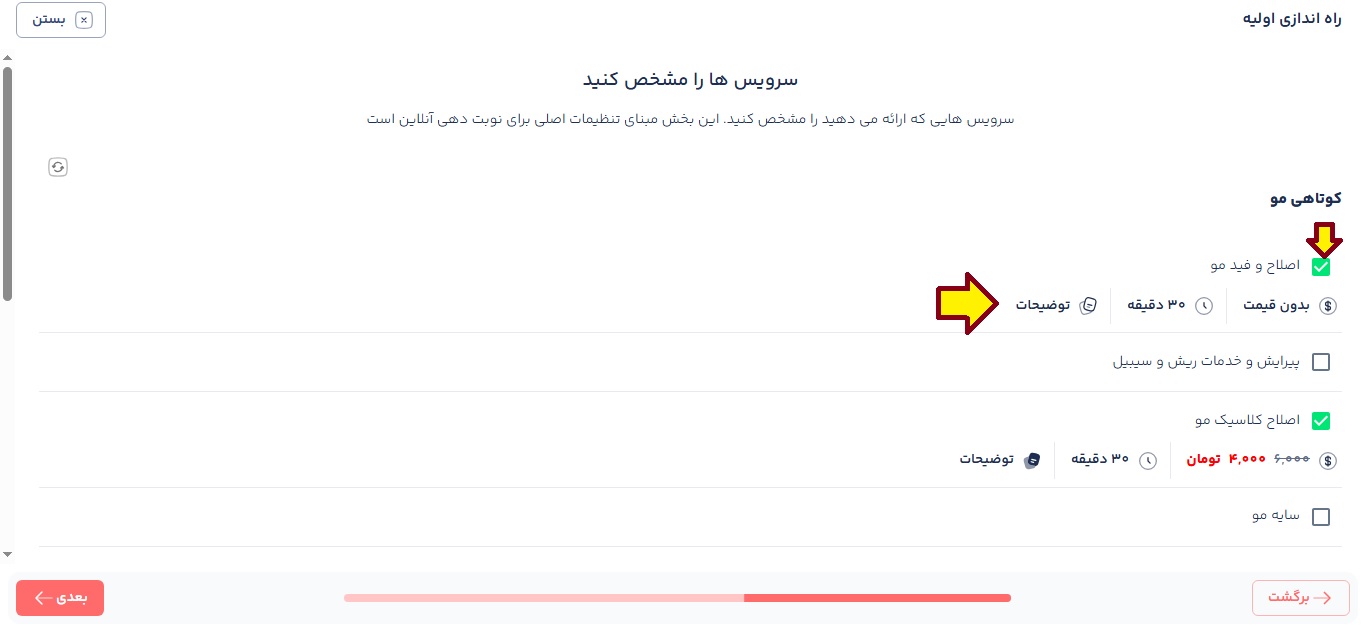
در این بخش لیست خدمات قابل ارائه در دسته فعالیت شما مشخص شده است که با تیک زدن هر کدام ان خدمات فعال می شود
انتخاب قیمت، زمان و توضیحات اختیاری است. به صورت پیشفرض زمان هر سرویس 30 دقیقه تعیین شده است که می توانید تغییر نیز دهید
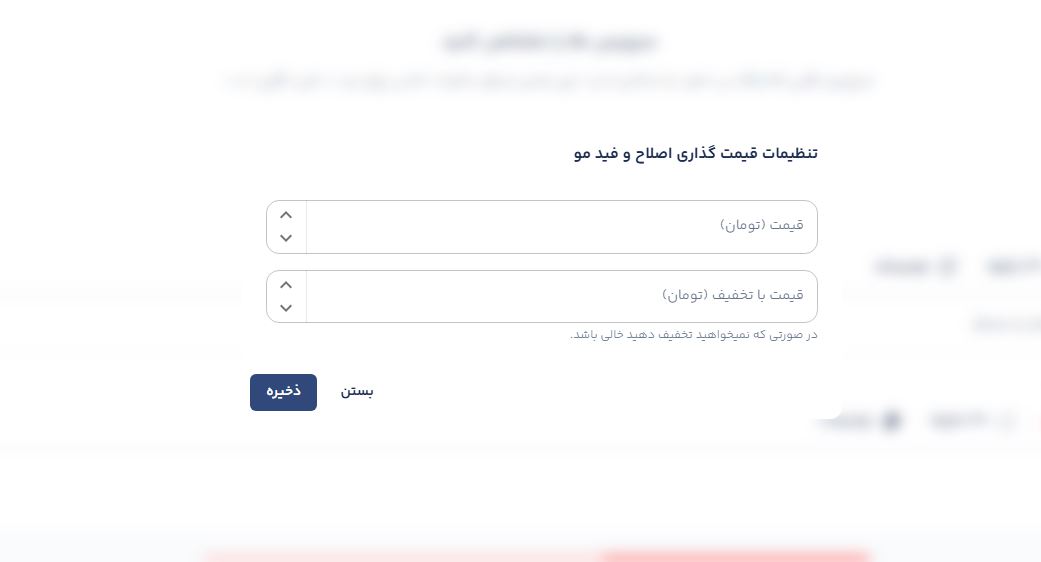
کادر تعیین قیمت دارای 2 بخش است، قیمت که قیمت پایه است اگر میخواهید روی اون سرویس تخفیف نیز ارائه بدید علاوه بر فیلد قیمت فیلد قیمت با تخفیف را نیز تکمیل نمایید. اگر نمیخواهید تخفیف بدید این فیلد را خالی بگذارید
زمان ارائه سرویس در تنظیمات ساعات های قابل روزرو مهم هستند. به طوریکه ما ساعات کاری شما را بر اساس بازه ی زمانی سرویس که تعیین می کنید تقسیم بندی میکنیم.
در صورتی که خدماتی ارائه می دهید که در لیست نیست حتماً از بخش پشتیبانی به ما اطلاع دهید تا ما آن را اضافه نماییم.
💡 نکته مهم:
به بازه ی زمانی سرویس ها دقت کنید چرا که زمان های قابل رزرو بر اساس این بازه تنظیم و چیده می شوند.
در این بخش تنظیمات مربوط به نوبت دهی آنلاین انجام می شود
بیعانه مبلغی است که مشتریان برای ثبت نوبت آنلاین باید بپردازند. این مبلغ بدون کسر هیچ مبلغی به طور روزانه برای شما تسویه می شود.
عدم گذاشتن بعیانه باعث می شود احتمال ثبت نوبت های تقلبی و فیک زیاد شود.
شما می توانید در این بخش مشخص نمایید تا چند روز آینده امکان روزرو آنلاین برای مشتریان فراهم باشد.
همچنین در فیلد انتهایی توضیحات مد نظرتان در صفحه نوبت دهی آنلاین برای مشتریان نمایش داده می شود. می توانیید از توضیحات و قوانین کنسلی یا هر متنی که مد نظرتان هست وارد نمایید.
لازم به ذکر است که تمامی این موارد در بخش تنظیمات وجود دارند و هر زمان در اینده خواستید می توانید دوباره آنها را تغییر دهید.
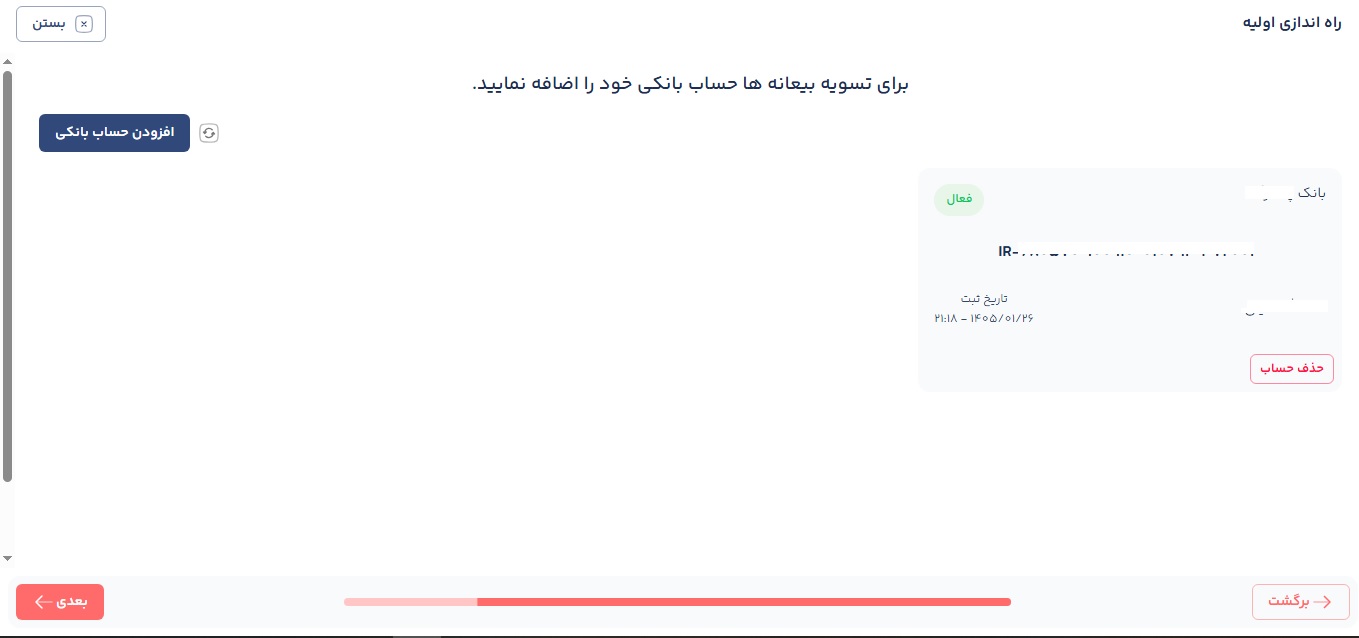
برای انجام تسویه بیعانه های پرداختی مشتریان باید حساب بانکی شما مشخص شود
باید حداقل یک حساب بانکی فعال داشته باشید.
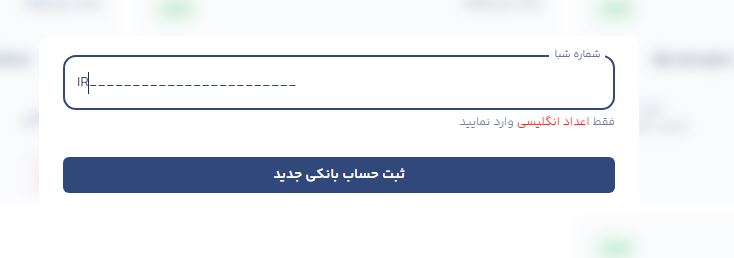
با زدن گزینه افزودن حساب بانکی کادر وارد کردن شماره شبا نمایان می شود که شماره شبا 24 رقمی را وارد می کنید.
پس از وارد کردن شماره شبا، استعلام آنلاین انجام می شود و مشخصات حساب بانکی نشون داده می شود که با تایید آن، حساب بانکی شما افزوده می شود
در انتها با بررسی وضعیت کارهای انجام شده و دارای چک تایید که باشند می توانید نوبت دهی آنلاین خود را فعال نمایید.
با فعال کردن نوبت دهی آنلاین امکان ثبت نوبت برای مشتریان شما در صفحه اختصاصی شما فعال می شود
هر زمان که بخواهید از بخش تنظیمات می توانید نوبت دهی آنلاین را غیرفعال نمایید.
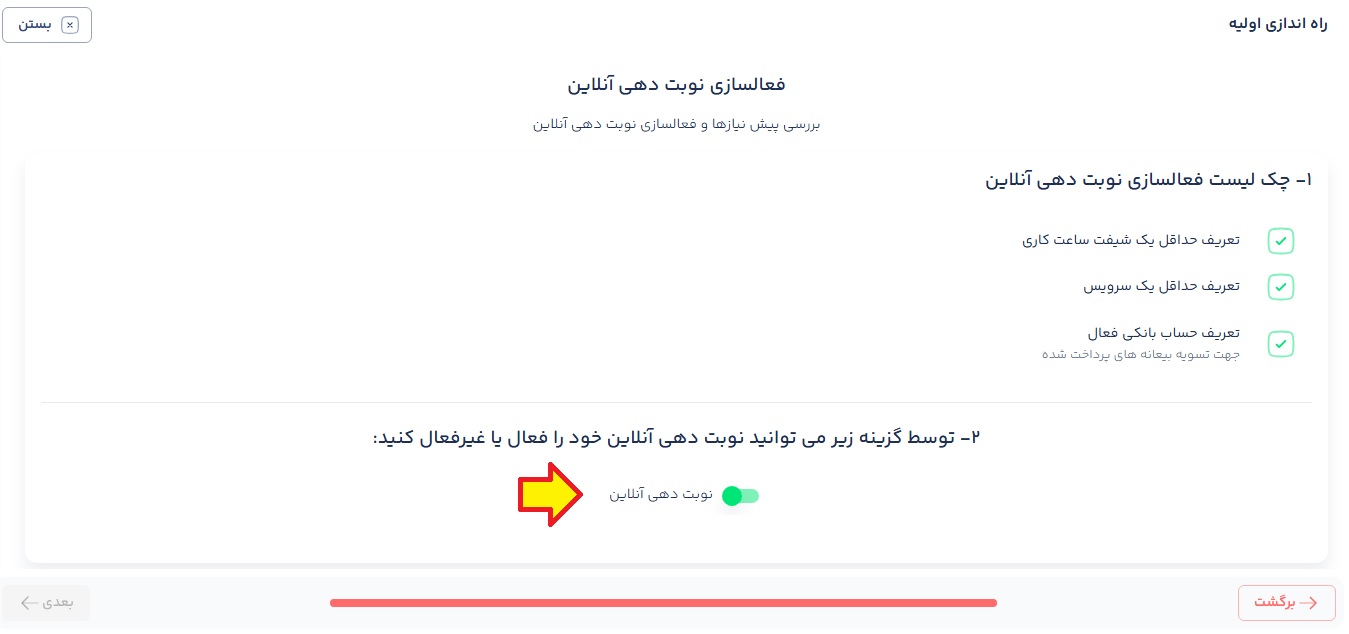 فعال کردن نوبت دهی آنلاین
پیشرفت شما در تکمیل مراحل
0 / 13
🚀 13 مرحله دیگر تا فعالسازی کامل